어느 AI에서 어느 AI로든
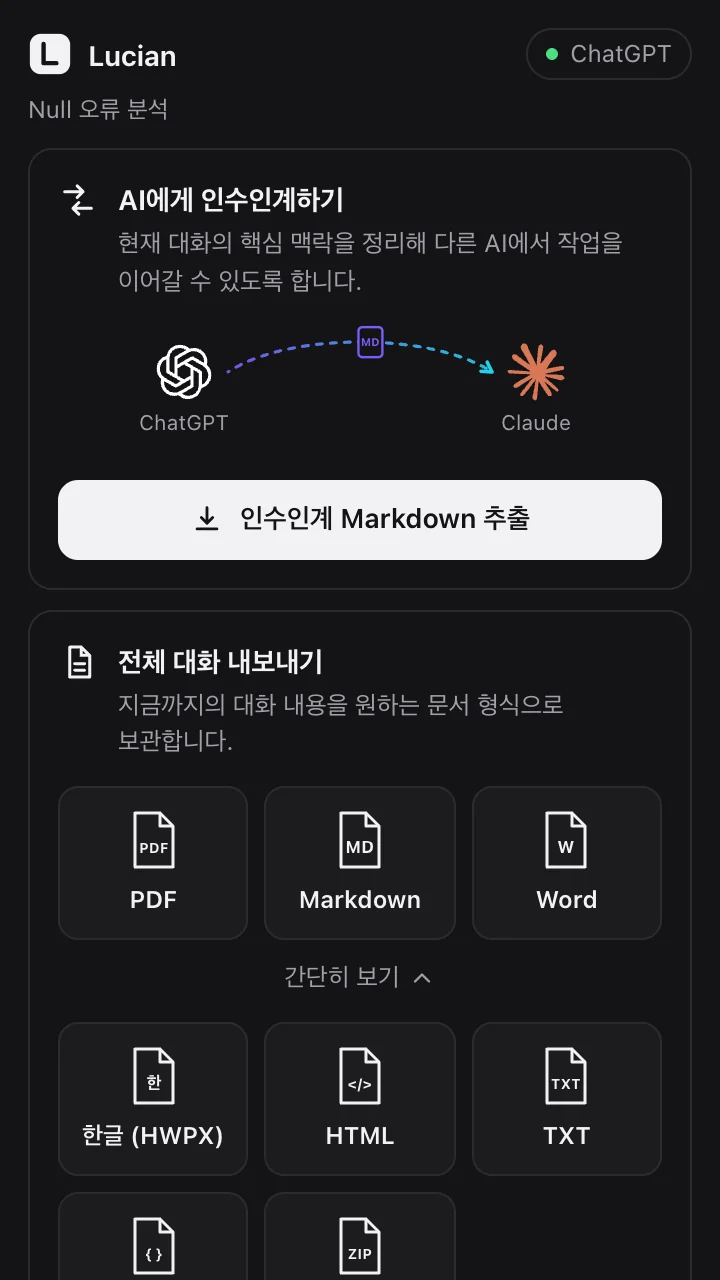
ChatGPT에서 하던 일을 Claude로, Gemini에서 하던 일을 새 대화로. 파일 하나만 첨부하면 돼요. 문서가 받은 AI에게 현재 상태를 먼저 정리하고 다음 작업을 제안하라고 안내해요.
AI와 오래 일할수록 대화는 길어지고, 중요한 결정은 그 안 어딘가에 묻힙니다. 새 대화를 열면 처음부터 다시 설명해야 하죠. Lucian은 그 맥락을 꺼내 다음 AI에게 건네고, 대화 전체를 문서로 남깁니다.
01시작하기
답변이 끝나면 복사·다시 생성 버튼 옆에 보라·청록 빛 링이 은은하게 도는 Lucian 버튼이 나타나요. 브라우저 툴바의 Lucian 아이콘으로도 같은 기능을 엽니다.
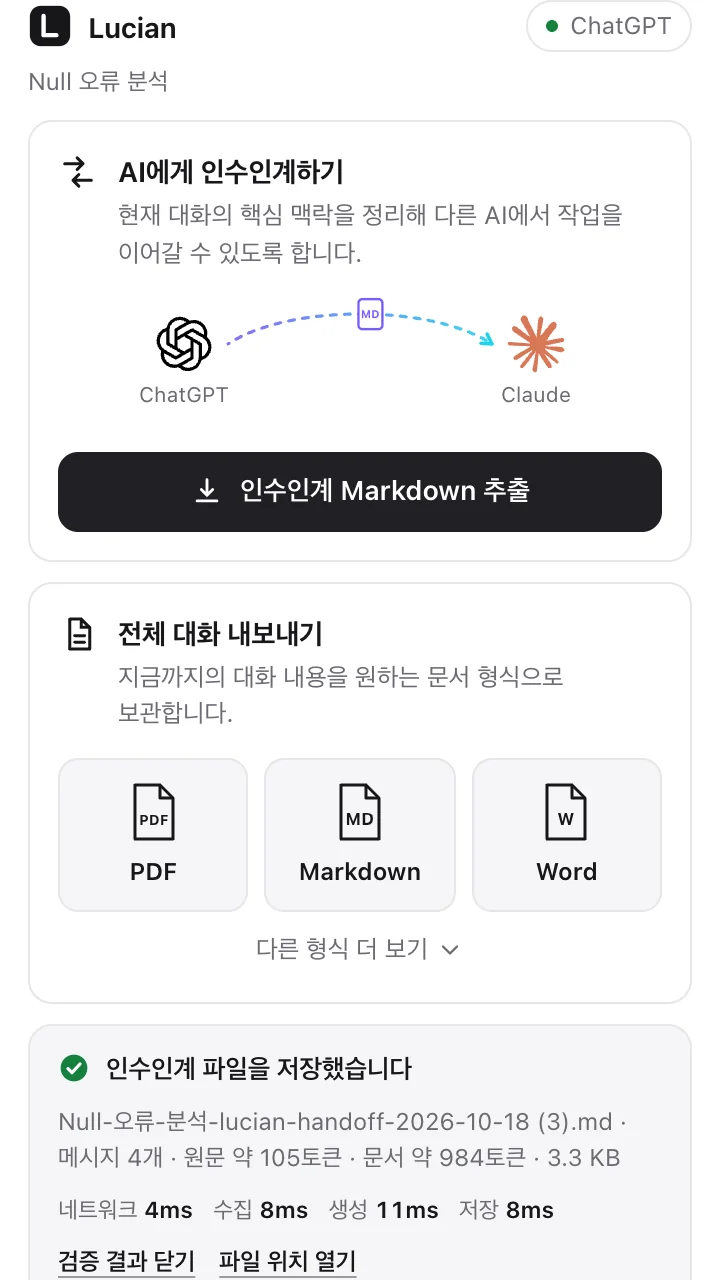
오른쪽 버튼을 눌러 보세요. 실제 패널 화면이에요.
AI 답변
Tauri로 전환하겠습니다. 프론트엔드는 그대로 두고 백엔드는 Rust로 작성합니다.
// src/main.rs
fn main() {
    tauri::Builder::default()
        .run(tauri::generate_context!())
        .expect("error");
}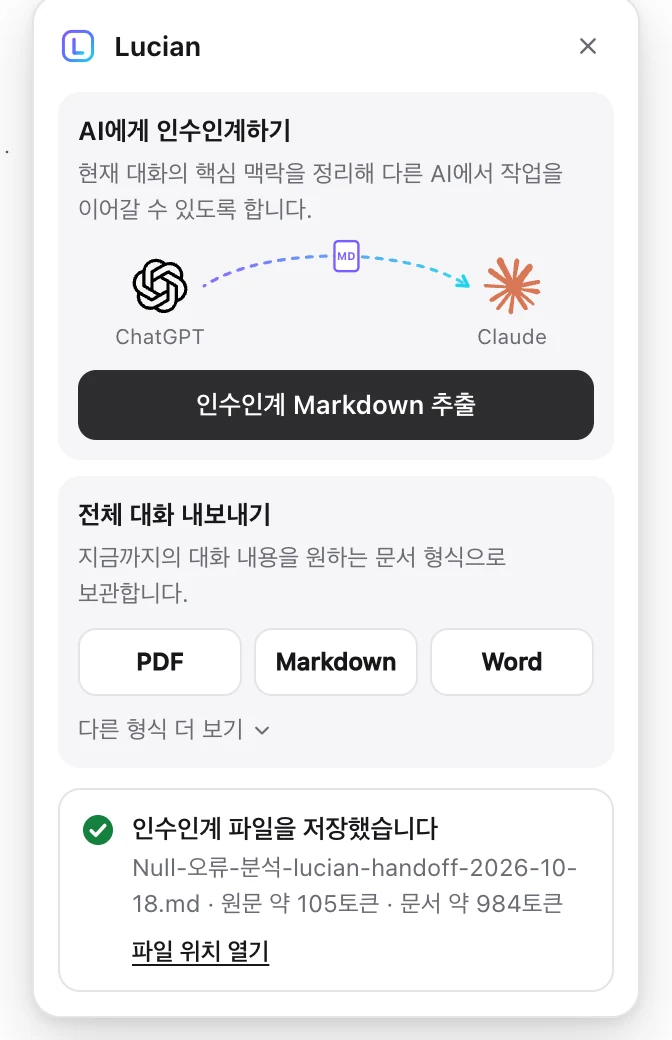
02AI에게 인수인계하기
이 문서를 어떻게 읽고 무엇을 먼저 따라야 하는지, 원본 서비스와 분량까지 맨 위에 적어 둡니다.
LLM·임베딩·외부 API 없이 규칙 기반 코드가 원문 문장을 고릅니다. 모든 줄에 원문 위치 [#m1]이 붙어요.
이전 결정도 지우지 않고, 어느 메시지에서 바뀌었는지와 함께 남겨요.
반복해서 강조한 지시는 횟수와 함께, 실패한 시도는 원인과 함께 정리해요.
마지막 요청과 다음 작업이 정리돼 있어서, 파일을 받은 AI가 바로 이어 갑니다.
 메모 앱 개발메시지 171개
사용자#m1
사내용 메모 데스크톱 앱을 만들고 싶어요. 목표는 가볍고 빠른 크로스플랫폼 앱입니다.
ChatGPT#m2
좋습니다. Electron, Tauri, Flutter 같은 선택지가 있습니다.
사용자#m3
그럼 Electron으로 개발하기로 하자. 그리고 절대 jQuery는 사용하지 마세요.
사용자#m165
메모리 사용량이 너무 커서 고민입니다. Electron 말고 Tauri로 바꾸자. 다시 한번 말하지만 jQuery는 사용하지 마세요.
ChatGPT#m166
Tauri로 전환하겠습니다. 프론트엔드는 그대로 두고 백엔드는 Rust로 작성합니다.
사용자#m167
좋아요. 최종적으로 Tauri로 확정합니다.
ChatGPT#m168
프로젝트 초기 설정을 완료했습니다. 메모 목록 화면과 저장 기능도 구현했습니다. 다음 단계: 자동 업데이트 기능 구현, 코드 서명 설정
사용자#m169
빌드할 때 error: linker cc not found 오류가 나서 실패했어요. 원인은 Xcode 명령줄 도구가 없어서였어요.
ChatGPT#m170
좋습니다. Xcode 명령줄 도구 설치로 링커 문제를 해결했습니다.
사용자#m171
이제 자동 업데이트 기능을 구현해 주세요.
# AI 작업 인수인계 — 메모 앱 개발
> 이 문서를 읽는 AI에게 — 원본 대화에서 규칙 기반 알고리즘이 원문 그대로 발췌했습니다. 새로운 사실을 만들어 내지 않았습니다.
> 1. 「확정된 주요 결정」과 「사용자 지시사항 · 제한사항」을 먼저 읽고 따르세요.
## 0. 기본 정보
원본 서비스ChatGPT
메시지 수171
원문 분량~19,864 tokens
정리 방식핵심 발췌 + 최근 원문
## 1. 핵심 목표
사내용 메모 데스크톱 앱을 만들고 싶어요. [#m1]
목표는 가볍고 빠른 크로스플랫폼 앱입니다. [#m1]
## 2. 확정된 주요 결정 (최신 기준)
Electron 말고 Tauri로 바꾸자. [#m165]
최종적으로 Tauri로 확정합니다. [#m167]
### 변경되거나 폐기된 이전 결정
그럼 Electron으로 개발하기로 하자. [#m3] → [#m165]에서 변경됨 (위 최신 결정이 우선)
## 3. 사용자 지시사항 · 제한사항 · 금지사항
### 제한·금지
다시 한번 말하지만 jQuery는 사용하지 마세요. [#m3] [#m165] (2회 반복 강조)
## 8. 이전 시도에서 실패한 원인
빌드할 때 error: linker cc not found 오류가 나서 실패했어요. [#m169]
## 5. 현재 진행 상황 (마지막 작업 지점)
마지막 사용자 요청 [#m171]
> 이제 자동 업데이트 기능을 구현해 주세요.
## 7. 다음에 이어서 할 작업
자동 업데이트 기능 구현 [#m168]
코드 서명 설정 [#m168]
ChatGPT에서 하던 일을 Claude로, Gemini에서 하던 일을 새 대화로. 파일 하나만 첨부하면 돼요. 문서가 받은 AI에게 현재 상태를 먼저 정리하고 다음 작업을 제안하라고 안내해요.
0
추출식이라 없던 사실을 지어내지 않아요.
⚠️ [#m170]에서 변경되었을 수 있음 — 확인 필요
키워드만으로 바뀌었다고 단정하지 않고, 받은 AI가 사용자에게 확인하게 해요.
docs.tauri.app/start?utm_source=chatgpt.com
인용하지 않은 검색 결과, 추적 파라미터, 출처 칩, 화면용 마크업은 빼고 같은 문장은 한 번만.
_(… 18줄 생략 — 같거나 거의 같은 내용이 아래 [#m24]에 있습니다)_
“다시 써줘”를 여러 번 해도 마지막 판만 전부, 앞 판에서는 바뀐 줄만 남겨요.
첨부 자료 · spec.txt
붙여넣은 글과 텍스트 파일은 원문 그대로. PDF·이미지는 이름을 적고 다시 첨부해 달라고 안내해요.
메모-앱-개발-lucian-handoff-2026-10-18.md
다운로드 폴더에서도 어느 대화의 인수인계인지 바로 알 수 있어요.
03숫자로 보면
메시지 3,782개 · 데이터 확보부터 Markdown 완료까지 · Chrome 155, M2 Pro. 같은 대화를 다시 만들면 분석 캐시로 0.49초.
섹션마다 토큰 몫을 정해 중요도 순으로 채우고, 8k–32k 토큰 사이로 맞춰요. 짧은 대화는 원문 전체를 넣어요.
합성 대화로 ‘문서만 읽은 AI가 질문에 맞게 답하는가’를 직접 쟀어요. 기본 예산에서 78.8% → 97.6%.
규칙 기반 TypeScript가 원문 문장을 고릅니다. 실제 대화 27개로 알고리즘 19가지를 비교해 정한 방식이에요.
04전체 대화 내보내기
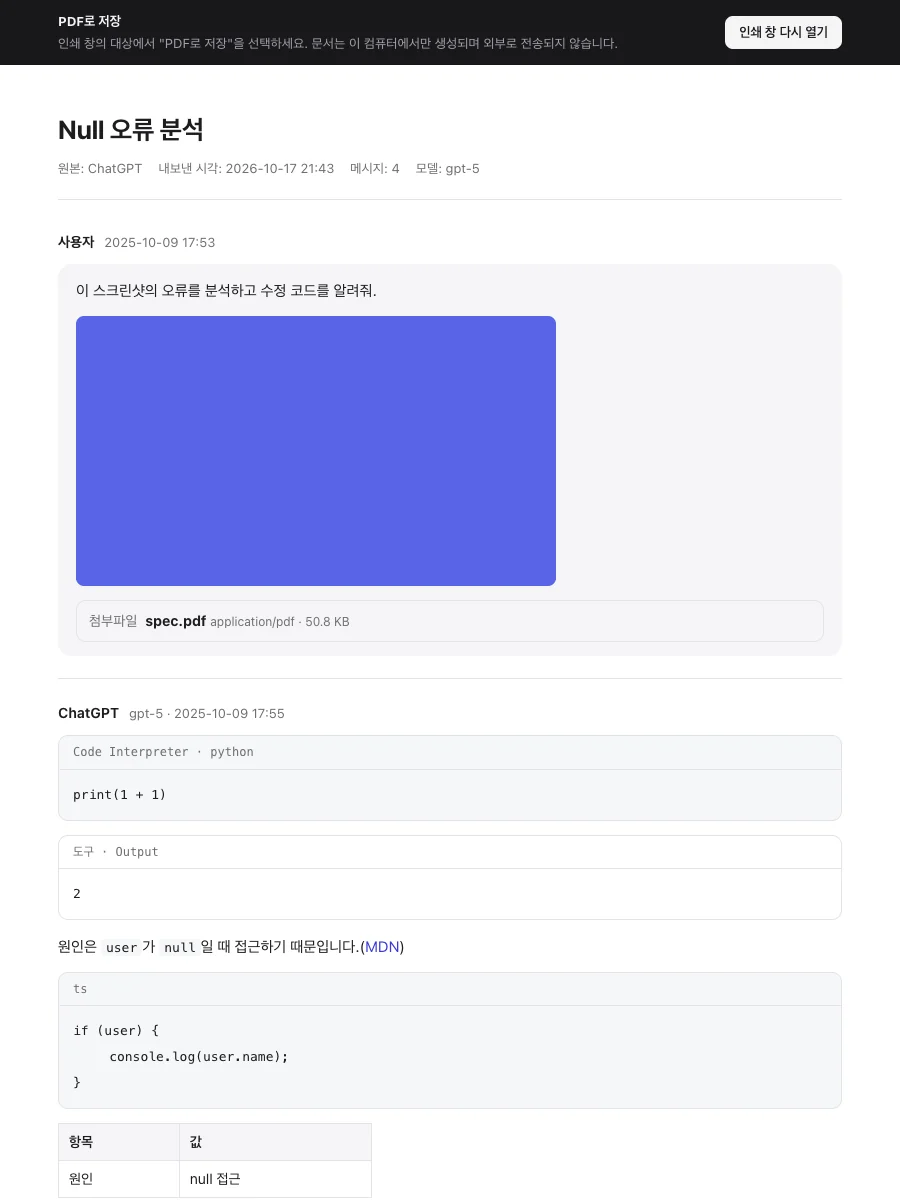
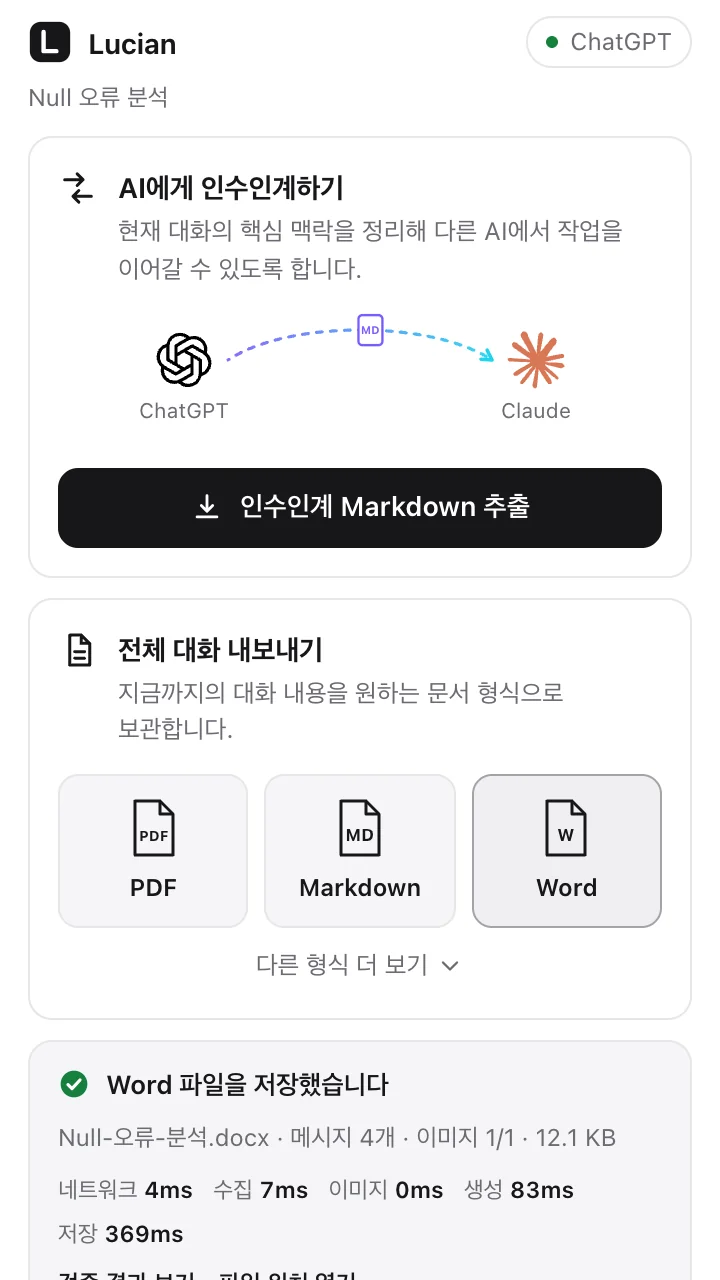
PDF·Markdown·Word는 바로, ‘다른 형식 더 보기’를 누르면 한글(HWPX)·HTML·TXT·JSON·ZIP 전체 백업까지. 코드, 표, 수식, 이미지, 첨부 정보를 보존합니다.
Chrome 인쇄 엔진으로 내 컴퓨터에서 만들어요. 한글 글꼴, 표, 코드, 수식, 이미지가 그대로. 외부 PDF 서버는 없어요.
.md
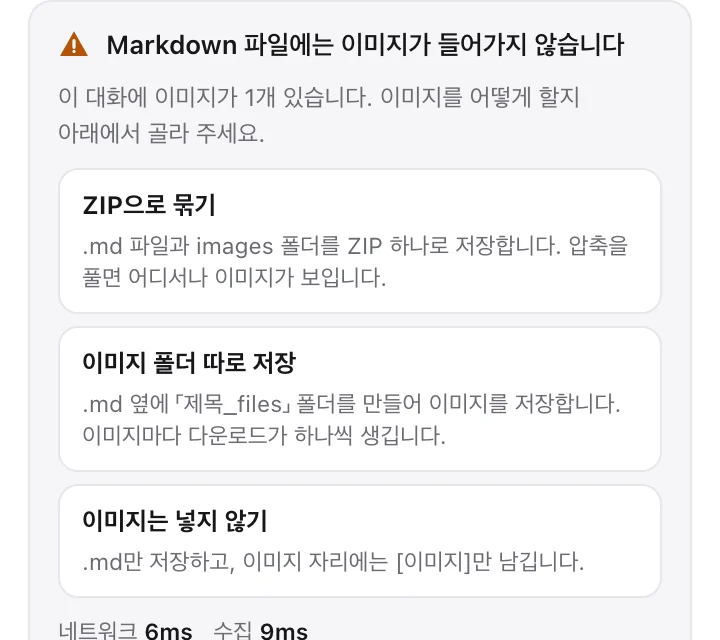
이미지가 있는 대화는 ZIP으로 묶기, 이미지 폴더 따로 저장, 이미지 없이 중에서 매번 골라요.
.docx
제목, 표, 코드 블록, 이미지를 담은 Word 문서. 무거운 모듈은 필요할 때만 불러와요.
.hwpx
확장자만 바꾼 파일이 아니에요. 직접 만든 OWPML 패키지로, 공식 XSD 스키마 검증을 통과합니다.
.html
브라우저에서 바로 열리는 한 장짜리 문서. 수식도 렌더링된 채로 담겨요.
.txt
어디서나 열리는 순수 텍스트. 수식은 LaTeX 원문으로 남아요.
.json
사고 과정, 다른 답변 분기, 인용하지 않은 검색 결과까지 원본 구조 그대로 보존해요.
.zip
문서 세 가지와 이미지, 첨부, 검증 보고서를 한 번에. 받지 못한 파일은 보고서에 적어요.
원본 메시지 수와 추출 수, 이미지와 첨부, 수식 렌더링, 파일 무결성(ZIP·XML 구조, 다운로드 크기)을 확인해요. 빠진 것이 있으면 숨기지 않고 경고나 실패로 알려 줍니다.
문서의 출처 목록에는 답변이 실제로 인용한 출처만 넣고, 검색만 하고 인용하지 않은 결과는 JSON·ZIP 백업에 보존해요.
05개인정보
ChatGPTchatgpt.comCanvas · 업로드·생성 이미지 · 첨부 원본 Claudeclaude.aiArtifacts · 웹 검색 출처
 Geminigemini.google.com긴 대화는 페이지 단위로 수집
 Grokgrok.com생성·첨부 이미지 · 출처
| 항목 | ChatGPT | Claude | Gemini | Grok |
|---|---|---|---|---|
| 수집 방식 | 내부 API + 화면 대체 경로 | 내부 API + 화면 대체 경로 | batchexecute + 화면 대체 경로 | REST + 화면 대체 경로 |
| 텍스트·코드·표·목록 | ✅ | ✅ | ✅ | ✅ |
| 수식 | ✅ | ✅ | ✅ | ✅ |
| 이미지 | ✅ 업로드·생성 | ✅ 업로드 미리보기 | ✅ | ✅ 생성·첨부 |
| 첨부 원본 (ZIP) | ✅ 파일 API | △ URL이 있을 때 | ❌ 이름만 | △ URL이 있을 때 |
| 캔버스·아티팩트 | ✅ Canvas | ✅ Artifacts | — | — |
| 출처·인용 | ✅ | ✅ 웹 검색 | ❌ 파싱 안 함 | ✅ |
| 사고 과정 | JSON·ZIP에 보존 | JSON·ZIP에 보존 | ❌ 파싱 안 함 | JSON·ZIP에 보존 |
| 긴 대화 | ✅ | ✅ | ✅ 페이지 단위 수집 | ✅ |
| 답변 아래 버튼 | ✅ | ✅ 예전 답변은 마우스를 올리면 | ✅ | ✅ |
내부 API가 실패하면 화면(DOM)에서 읽는 대체 경로를 쓰고, 그 사실을 검증 결과에 경고로 남겨요. 공유 링크(/share/…)와 대화 목록 페이지는 대상이 아니에요.
06설치
Chrome 116 이상이 필요해요. 무료이고 MIT 라이선스로 공개된 오픈소스예요.
곧 공개
공개되면 클릭 한 번으로 설치하고, 업데이트도 자동으로 받아요. 지금은 등록 준비 중이라 옆의 릴리스 ZIP으로 먼저 써 보세요.

지금 바로
받은 ZIP의 압축을 풀어요.
lucian-ai-chat-exporter-v1.3.6.zipChrome 주소창에 아래 주소를 입력해요.
chrome://extensions오른쪽 위 ‘개발자 모드’를 켜요.
‘압축해제된 확장 프로그램을 로드합니다’를 누르고, 압축을 푼 폴더(manifest.json이 있는 폴더)를 골라요.
ChatGPT·Claude·Gemini·Grok 대화 화면을 새로고침하면 끝.
업데이트할 때는 chrome://extensions에서 Lucian의 새로고침(↻) 버튼을 누른 뒤, 열려 있던 대화 탭도 새로고침해 주세요.
Node.js 20 이상. 빌드한 dist/ 폴더를 위 4단계에서 고르면 돼요.
$ git clone https://github.com/Seokwoooo/lucian-ai-chat-exporter.git
$ cd lucian-ai-chat-exporter
$ npm ci
$ npm run build # → dist/네. MIT 라이선스로 공개된 오픈소스예요. 회원가입도, 결제도, 설정도 없어요.
아니요. LLM·임베딩·외부 API 없이 규칙 기반 코드가 원문 문장을 그대로 발췌해요. 그래서 없던 사실을 만들지 않고, 모든 줄에 원문 위치 [#mN]이 붙어요. 짧은 대화는 원문 전체를, 긴 대화는 원문의 약 12%(8k–32k 토큰)를 담아요.
아니요. 수집과 문서 생성이 모두 브라우저 안에서 끝나요. 분석 서버도, 외부 AI도, 통계 도구도 없어요.
Chrome의 인쇄 엔진으로 내 컴퓨터에서 만들기 때문이에요. 인쇄 창의 대상에서 ‘PDF로 저장’을 고르면 됩니다. 브라우저 확장이 PDF를 바로 저장하는 안정적인 로컬 방법이 없어서, 외부 서버 대신 이 방식을 택했어요.
Markdown 파일에는 이미지를 넣을 수 없고, 서비스의 이미지 주소는 로그인한 브라우저에서만 열려요. 그래서 매번 ZIP으로 묶기, 이미지 폴더 따로 저장, 이미지 없이 중에서 고르게 해요.
내부 API와 화면 구조는 예고 없이 바뀔 수 있어요. API가 실패하면 화면에서 읽는 대체 경로를 쓰고, 그 사실을 검증 결과에 경고로 남겨요. 사이트마다 독립된 어댑터 파일 하나만 고치면 되도록 만들어 두었어요.